

SurfaceのSSDは取り外せない。基板直付けストレージのデータ復旧事情
コラム|
Surfaceのデータトラブルが、他のパソコンと事情が違う理由
Microsoft Surfaceシリーズ(Surface Pro、Surface Laptop、Surface Go、Surface Book、Surface Studioなど)は、薄型・軽量なボディを実現するため、ストレージ(SSD)が本体の基板に直接実装されているモデルが多くあります。一般的なデスクトップパソコンのように、ケースを開けてSSDを取り外し、別のパソコンに接続してデータを確認する、という単純な対処が難しい構造です。
Microsoft自身のサポート情報でも、Surface Pro 7以前・Surface Laptop 2以前・Surface Book全モデル・Surface Go全モデルについては「取り外し可能なストレージがない」機種として明記されています。近年のモデル(Surface Pro 8以降、Surface Laptop 3以降など)はSSDの取り外し自体は可能とされていますが、これはMicrosoft公式ガイドが「専用ツールを持つ企業向けIT技術者」向けとして案内しているものであり、一般利用者やご自身での対応を想定したものではありません。
本記事では、Surfaceのストレージの仕組みと機種別の仕様、データが消える主な原因、絶対に避けたいNG行動、そして自力での復旧が難しい理由(暗号化の話を含む)について解説します。
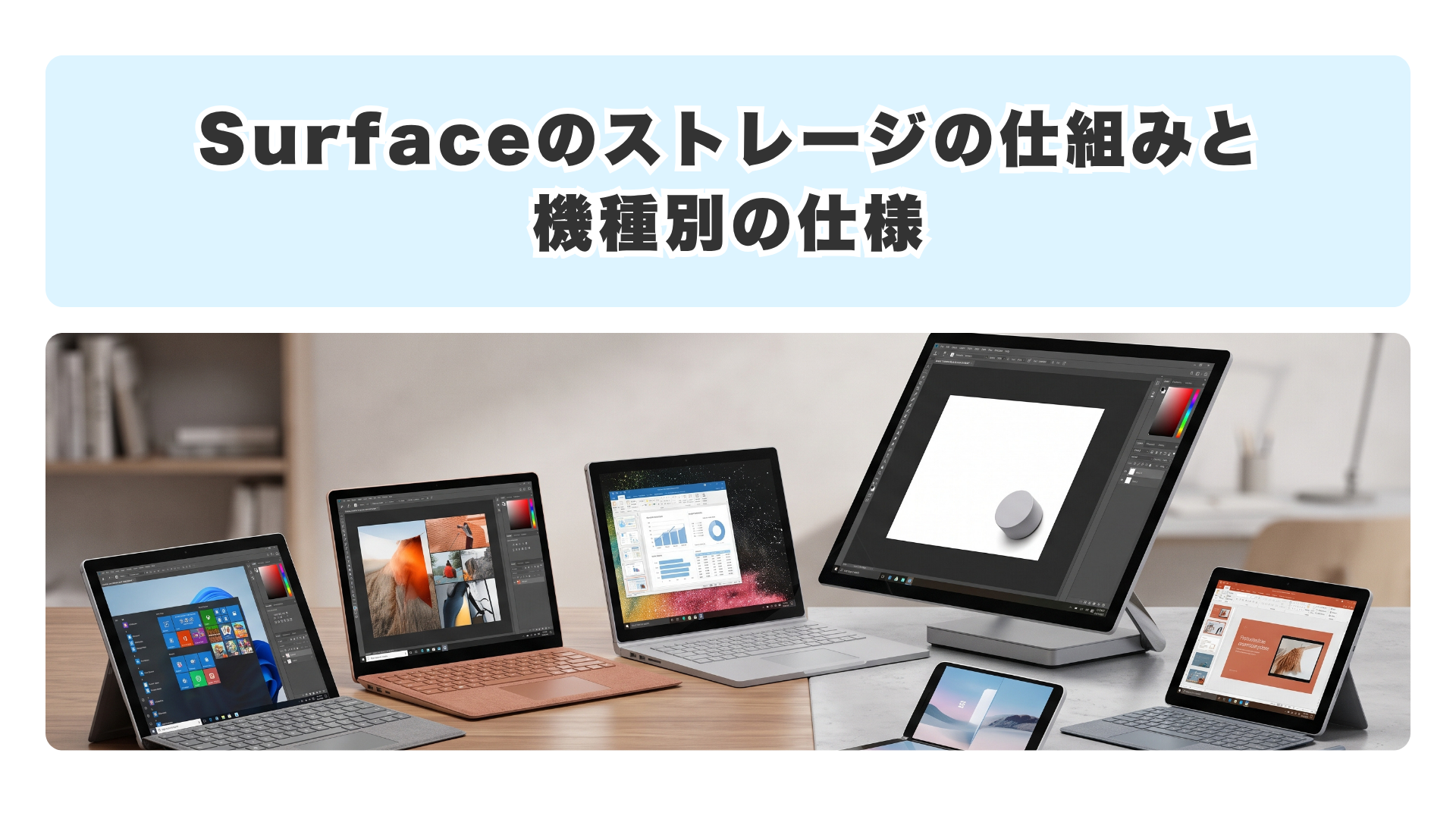
Surfaceのストレージの仕組みと、機種別の仕様
Surfaceシリーズの各モデルのストレージ仕様を、Microsoft公式の技術仕様ページ・公式FAQで確認できる範囲で整理すると、次のようになります。
| 製品ライン | 型番 | ストレージ仕様 | 基板からの取り外し |
|---|---|---|---|
| Surface Pro | Surface Pro(2013、初代) | 64GB/128GB(種類はMicrosoft公式に記載なし) | 取り外し不可(Microsoft公式FAQ) |
| Surface Pro | Surface Pro 3 | 64GB/128GB/256GB/512GB(種類は公式に記載なし) | 取り外し不可(Microsoft公式FAQ) |
| Surface Pro | Surface Pro 4 | SSD 128GB/256GB/512GB/1TB | 取り外し不可(Microsoft公式FAQ) |
| Surface Pro | Surface Pro(2017、第5世代) | SSD 128GB/256GB/512GB/1TB | 取り外し不可(Microsoft公式FAQ) |
| Surface Pro | Surface Pro 6 | SSD 128GB/256GB/512GB/1TB | 取り外し不可(Microsoft公式FAQ) |
| Surface Pro | Surface Pro 7 | SSD 128GB/256GB/512GB/1TB | 取り外し不可(Microsoft公式FAQに機種名で明記) |
| Surface Pro | Surface Pro 7+ | 取り外し可能なSSD 128GB/256GB(Wi-Fi/LTEモデル)、512GB/1TB(Wi-Fiのみモデル) | 取り外し可(技術者のみ・Microsoft公式手順) |
| Surface Pro | Surface Pro 8 | 取り外し可能なSSD 128GB/256GB/512GB/1TB | 取り外し可(技術者のみ・Microsoft公式手順) |
| Surface Pro | Surface Pro 9 | 取り外し可能なSSD(Intel版128GB/256GB/512GB/1TB、SQ3/5G版128GB/256GB/512GB) | 取り外し可(技術者のみ・Microsoft公式手順) |
| Surface Pro | Surface Pro 10 | 取り外し可能なSSD(Gen4) 256GB/512GB/1TB | 取り外し可(技術者のみ・Microsoft公式手順) |
| Surface Pro | Surface Pro 11 | 取り外し可能なSSD(Gen4) 256GB/512GB/1TB | 取り外し可(技術者のみ・Microsoft公式手順) |
| Surface Pro | Surface Pro X | 取り外し可能なSSD 128GB/256GB/512GB | 取り外し可(Microsoft公式:「ユーザーによる取り外し不可。指示に従った技術者のみ取り外し可能」) |
| Surface Laptop | Surface Laptop(2017、初代) | SSD 128GB/256GB/512GB/1TB | 取り外し不可(Microsoft公式FAQに機種名で明記) |
| Surface Laptop | Surface Laptop 2 | SSD 128GB/256GB/512GB/1TB | 取り外し不可(Microsoft公式FAQに機種名で明記) |
| Surface Laptop | Surface Laptop 3 | 取り外し可能なSSD 128GB/256GB/512GB/1TB | 取り外し可(技術者のみ・Microsoft公式手順) |
| Surface Laptop | Surface Laptop 4 | 取り外し可能なSSD 256GB/512GB/1TB | 取り外し可(技術者のみ・Microsoft公式手順) |
| Surface Laptop | Surface Laptop 5 | 取り外し可能なSSD(13.5インチ:256GB/512GB、15インチ:256GB/512GB/1TB) | 取り外し可(技術者のみ・Microsoft公式手順) |
| Surface Laptop | Surface Laptop 6 | 取り外し可能なSSD(Gen4) 256GB/512GB/1TB | 取り外し可(技術者のみ・Microsoft公式手順) |
| Surface Laptop | Surface Laptop Go | eMMC 64GB、SSD 128GB/256GB | 取り外し可(技術者のみ・Microsoft公式手順) |
| Surface Laptop | Surface Laptop Go 2 | 取り外し可能なSSD 128GB/256GB | 取り外し可(技術者のみ・Microsoft公式手順) |
| Surface Laptop | Surface Laptop Go 3 | 取り外し可能なSSD 256GB | 取り外し可(技術者のみ・Microsoft公式手順) |
| Surface Go | Surface Go(初代) | eMMC 64GB、SSD 128GB | 取り外し不可(Microsoft公式FAQに機種名で明記) |
| Surface Go | Surface Go 2 | eMMC 64GB、SSD 128GB | 取り外し不可(Microsoft公式FAQに機種名で明記) |
| Surface Go | Surface Go 3 | eMMC 64GB、SSD 128GB/256GB(法人向け) | 取り外し不可(Microsoft公式FAQに機種名で明記) |
| Surface Go | Surface Go 4 | UFSドライブ 64GB/128GB/256GB | 取り外し不可と考えられます(公式の取り外しガイド対象外) |
| Surface Book | Surface Book(初代) | SSD 128GB/256GB/512GB/1TB | 取り外し不可(Microsoft公式FAQに機種名で明記) |
| Surface Book | Surface Book 2 | SSD(PCIe) 256GB/512GB/1TB | 取り外し不可(Microsoft公式FAQに機種名で明記) |
| Surface Book | Surface Book 3 | SSD(PCIe)(13.5インチ:256GB/512GB/1TB、15インチ:256GB/512GB/2TB) | 取り外し不可(Microsoft公式FAQに機種名で明記) |
| Surface Studio | Surface Studio(初代) | Rapid Hybrid Drive(SSDキャッシュ64GBまたは128GB+HDD、容量1TB/2TB) — SSDとHDDを組み合わせた方式 | 取り外し不可(公式の取り外しガイド対象外) |
| Surface Studio | Surface Studio 2 | SSD 1TB/2TB | 取り外し不可(公式の取り外しガイド対象外。後継のStudio 2+のみ対象機種) |
| Surface Studio | Surface Studio 2+ | SSD 1TB(法人向け) | 取り外し可(技術者のみ・Microsoft公式手順) |
| Surface Laptop Studio | Surface Laptop Studio(初代) | 取り外し可能なSSD 256GB/512GB/1TB/2TB | 取り外し可(技術者のみ・Microsoft公式手順) |
| Surface Laptop Studio | Surface Laptop Studio 2 | 取り外し可能なSSD(Gen4) 512GB/1TB/2TB | 取り外し可(技術者のみ・Microsoft公式手順) |
| その他(旧世代・教育向け) | Surface(2012、初代・ARM/RT) | 32GB/64GB(種類はMicrosoft公式に記載なし。一般にeMMCとされています) | 取り外し不可 |
| その他(旧世代・教育向け) | Surface 2(2013、RTベース) | 32GB/64GB(種類はMicrosoft公式に記載なし。一般にeMMCとされています) | 取り外し不可 |
| その他(旧世代・教育向け) | Surface 3(2015、無印・Atom搭載) | 64GB/128GB(種類はMicrosoft公式に記載なし。一般にeMMCとされています) | 取り外し不可 |
| その他(旧世代・教育向け) | Surface Laptop SE(2021、教育向け) | eMMC 64GB/128GB | 取り外し不可 |
※本記載内容(機種名・容量・仕様等)には誤りを含んでいる可能性もございます。
ここで重要なのは、「取り外し方法がある」機種であっても、それはMicrosoftが企業向けIT技術者を対象に案内している専用手順であり、専用工具なしにご自身で分解を試みるべきものではない、という点です。実質的にはどの世代のSurfaceも、一般のご利用者にとっては基板と一体化した記録装置と捉えていただくのが実情に近いと考えられます。
なお、初代Surface Studioのみ、SSDとHDD(ハードディスク)を組み合わせた「Rapid Hybrid Drive」という特殊な方式を採用しており、他のSurfaceシリーズにはないヘッド破損・記録面の損傷といった物理的な故障モードが起こり得る点も特徴です。また、無印の「Surface 3」は型番が似ている「Surface Pro 3」とは別モデルですので、お問い合わせの際はお手元の機種の正式名称をご確認いただけますとスムーズです。
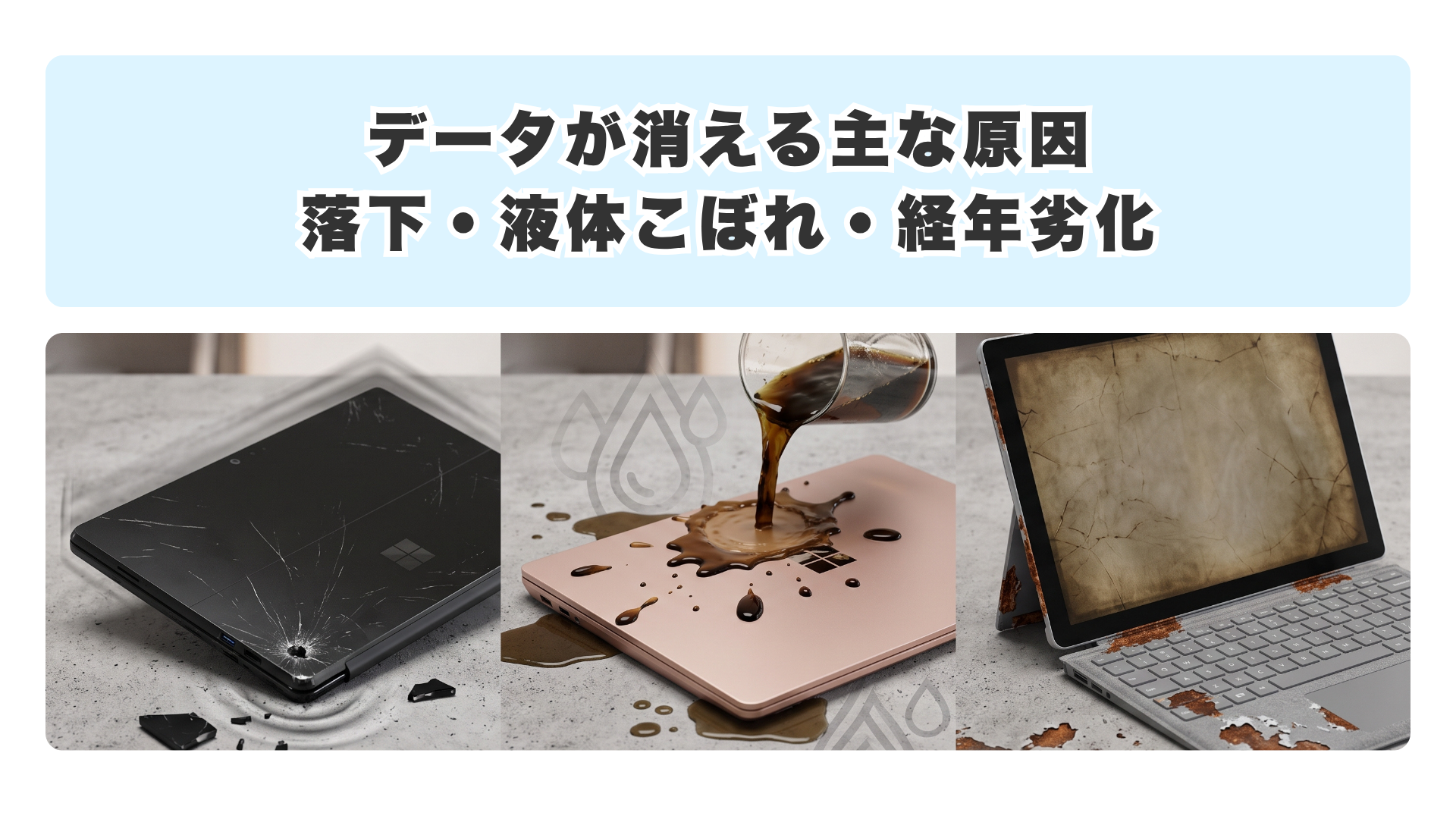
データが消える主な原因:落下・液体こぼれ・経年劣化
落下・衝撃による物理的損傷:持ち運びの多いノートパソコンやタブレットである以上、落下や衝撃によって基板やSSD自体が損傷するケースは一般的なパソコン故障の主要因の一つです。
液体こぼれ:キーボード一体型のSurface Laptopやタイプカバーを使用するSurface Proなどでは、飲み物をこぼしてしまうことによる内部基板への浸水も、よく見られる故障原因です。
経年劣化・電源トラブル:SSDのフラッシュメモリには書き込み回数の上限があり、長年の使用による劣化も故障につながります。作業中の予期しない電源断も、ファイルシステムの破損を招くことがあります。
誤操作による初期化・削除:本体を手放す前の初期化や、容量整理のための削除操作により、意図せず重要なデータが失われるケースもあります。
絶対に避けたいNG行動
- 液体こぼれの直後に電源を入れて動作確認しようとすること:内部に水分が残った状態で通電すると、ショートによって被害がかえって広がるおそれがあります。
- 電源の入れ直しを何度も繰り返すこと:「そのうち起動するかもしれない」と電源のオン・オフを繰り返すと、すでに不安定になっているSSDへの負荷が増し、症状が悪化することがあります。
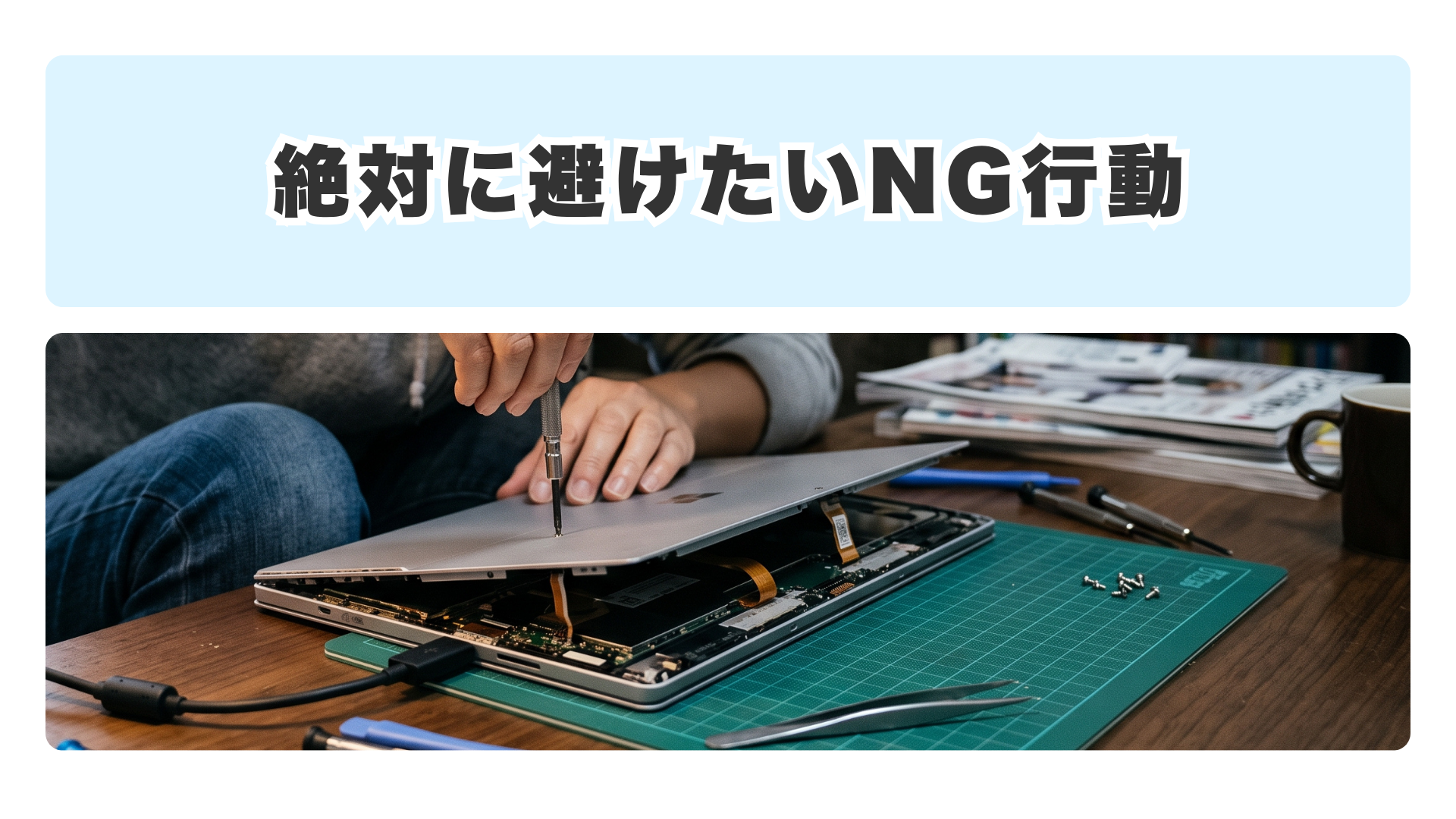
- ご自身で本体を分解し、基板に直接実装されたSSDに触れようとすること:専用の機材と技術なしに分解を試みると、SSDチップ自体や周辺の配線を傷つけてしまうおそれがあります。
- BitLocker回復キーを確認しないまま初期化やリセットを行うこと:Surfaceの多くはMicrosoftアカウントでサインインした時点でデバイス暗号化(BitLocker)が有効になっており、回復キーの控えがないまま初期化を進めると、後から正規の手順でもデータへアクセスできなくなる場合があります。
- 市販の復元ソフトを本体ストレージに繰り返し試すこと:認識が不安定な状態でスキャンを繰り返すこと自体が、状態を悪化させる要因になり得ます。
いずれの行動も、早く確認したい・自分で何とかしたいという気持ちから行われがちですが、異常に気づいた時点で操作を止めることが、データを残すうえで最も重要な初動です。
自力復旧の限界:基板直付けという壁と、暗号化という壁
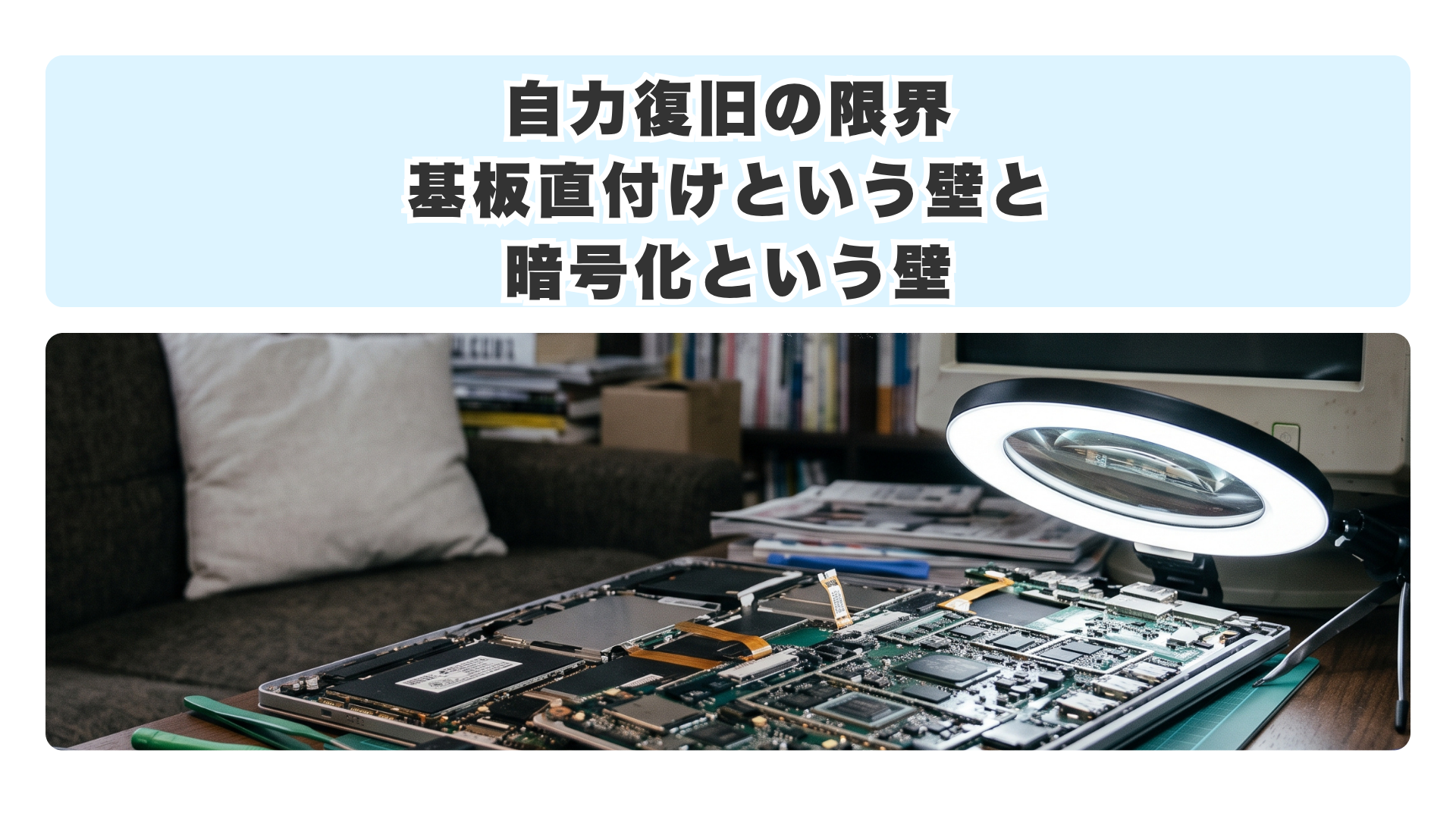
市販のデータ復元ソフトの多くは、パソコンに正常に認識された外付けドライブに対してスキャンをかける仕組みで動作します。ところがSurfaceのSSDは基板に直接実装されているため、本体が起動しない場合、そもそもパソコンに接続して認識させること自体ができません。
さらにSurfaceには、パソコンの一般的なストレージにはない固有の注意点があります。多くのSurfaceは、Microsoftアカウントでサインインした時点で「デバイス暗号化(BitLocker)」が自動的に有効になり、暗号化キーは本体のTPM(セキュリティチップ)に紐づけられます。Microsoft自身も「BitLockerは、必要な認証情報なしには暗号化されたドライブを復元不可能にするよう設計されている」と説明しており、これはOS経由であっても、チップから直接データを読み出す物理的な手法であっても変わりません。チップ上のデータ自体が暗号化されているため、鍵を持つTPMが機能しなければ、中身は読み解けない仕組みです。
そのため、実務上は「故障の場所」が重要な分かれ目になります。SSDチップ周辺の回路や電源部分など、基板側の不具合であれば、基板修復によって元のTPMを含む基板自体を正常な状態に戻し、本来の手順で復号できる状態に持っていける可能性があります。一方、TPM自体やSSDチップそのものが物理的に破損している場合は、暗号化キーの手がかりが失われるため、復旧は難しくなります。また、お客様がBitLocker回復キー(Microsoftアカウントに保存されていることが多い48桁の数字)をお持ちの場合は、正規の手順でのアクセスが可能です。
秋葉原データ復旧スクラッチラボが選ばれる理由
他社のデータ復旧業者様で「基板直付けSSDのため対応不可」「本体が起動せず復旧不可」と診断された案件であっても、諦める必要はありません。秋葉原データ復旧スクラッチラボでは、専用設備と専門エンジニアの解析技術により、Surfaceの基板直付けSSDに保存されたデータの抽出・修復に対応しています。
- 高度な基板修復・チップオフ技術:基板に直接実装されたSSDチップ自体や周辺回路に物理的な損傷がある場合でも、基板修復やチップを直接読み出す技術を駆使してデータ救出を行います。
- BitLocker暗号化を踏まえた解析:SSDチップ・TPMの損傷状況を診断したうえで、基板修復により本来の手順での復号が可能かどうかを見極めて対応します。回復キーをお持ちの場合は、それを活用した対応も可能です。
- 情報管理体制(NDA対応):お預かりしたデータはオフライン環境で取り扱い、監視体制のもとで保管しています。業務データや機密情報についても、秘密保持契約(NDA)に対応可能です。
- 初期診断無料・完全成功報酬制:初期診断とお見積もりは無料です。データが復旧できなかった場合、作業費用は一切いただきません。
- お支払い前に「復旧データリスト」を確認可能:正式なご契約前に、どのデータが救出できたかをリスト(またはサンプル)でご確認いただけます。内容にご納得いただいてからのお支払いとなるため、安心してご利用いただけます。全国からの配送によるご依頼にも対応しています。
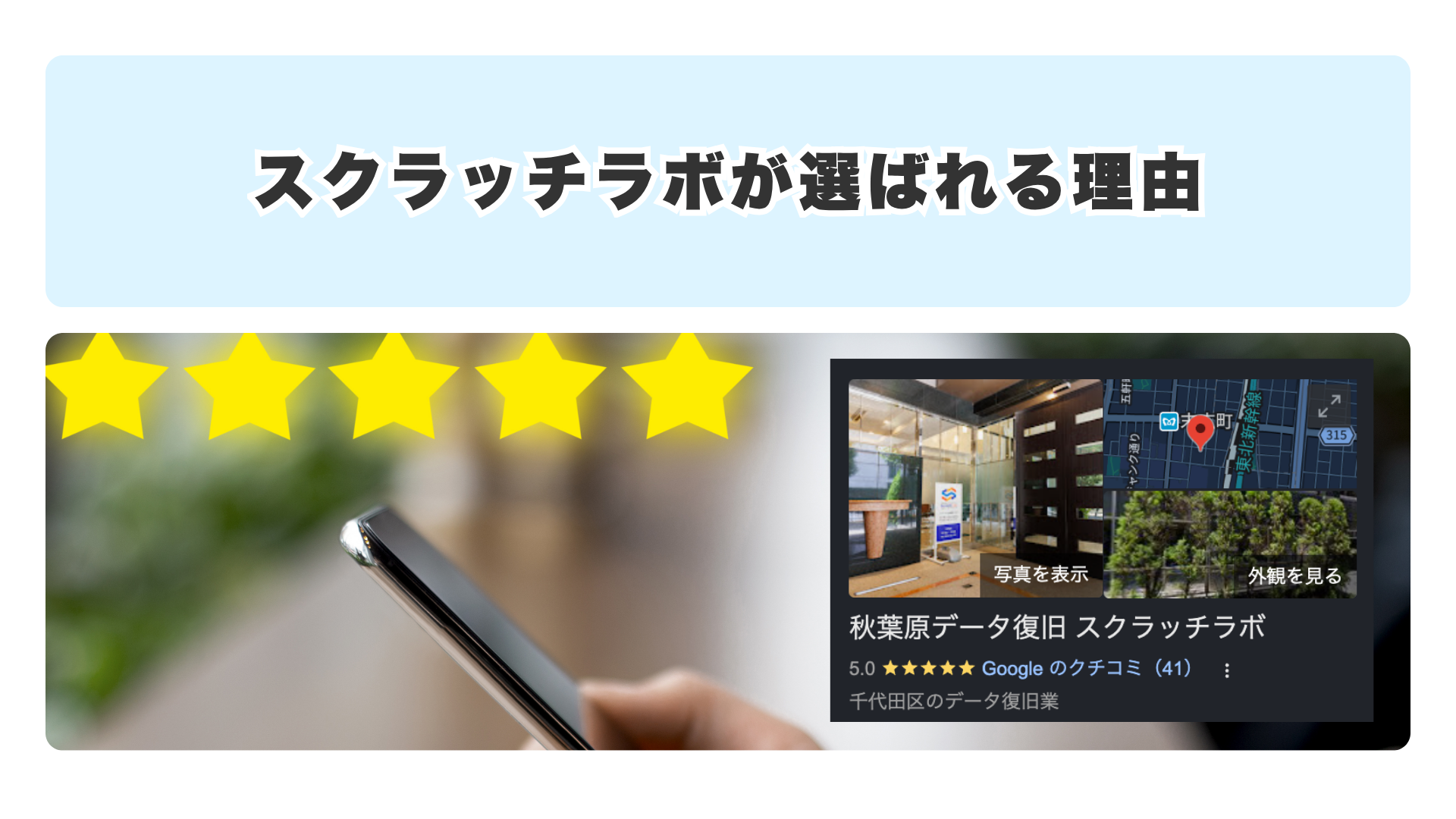
Google口コミでの高評価:実際にご依頼いただいたお客様からのGoogleマップの口コミでも、星5(最高評価)を維持しております。ご依頼を迷われている方は、実際にご利用いただいた方の声もあわせてご確認ください。
https://share.google/EH9lSquxPh8dO7KdR
ご依頼からデータ復旧完了までの流れ
- お問い合わせ:お電話(0120-905-910)またはWebフォームより、機種名(Surface Pro、Surface Laptopなど)と症状、BitLocker回復キーの有無をお伝えください。
- 初期診断:お預かりした本体の状態(基板・SSDチップ・TPMの損傷状況)を確認し、無料でお見積もりをご案内します。
- データ復旧作業:症状に応じて、基板修復やチップオフなど、必要な工程で作業を行います。
- データのお渡し:復旧できたデータをご確認いただいたうえで、記録メディアやダウンロード形式でお渡しします。
営業時間は10:00〜19:00(年中無休)、所在地は東京都千代田区外神田4丁目9-7 スペーシア秋葉原B1です。全国からの配送によるご依頼にも対応しています。
まとめ:Surfaceのデータトラブルは自己判断せず、まずは回復キーの確認と電源オフを
Surfaceは基板に直接実装されたSSDを採用しているモデルが多く、落下や液体こぼれ、経年劣化などでデータトラブルが起きる可能性がある一方、BitLocker暗号化という他のパソコンにはない固有の事情も抱えています。起動しない、認識しないといった異常に気づいたら、分解や電源の入れ直しを繰り返さず、まずは操作を止め、可能であればBitLocker回復キーの控えがあるかを確認することが重要な初動です。
業務データや大切な記録が確認できなくなってお困りの際は、無理に自己解決を試みる前に、秋葉原データ復旧スクラッチラボまでお気軽にご相談ください。